Featured Post Today
print this page
Latest Post
Tampilkan postingan dengan label cara. Tampilkan semua postingan

Cara Memasang Gambar Pada Postingan di Blogspot

Pernah terbesit di benak anda untuk memasang gambar pada postingan????? Semua Blogger pasti pernah. Tak jarang banyak juga yang kesulitan untuk memasang gambar pada postingan karena masih newbie (seperti saya… hehehe) atau dengan alasan lainnya.

Postingan atau artikel yang disertai gambar pasti akan lebih menarik dan menjadi tidak monoton. Memasang gambar pada postingan juga berfungsi memperjelas Tutorial yang dibuat. Sekarang Blogspot juga mempunyai layanan baru dalam pemasangan gambar. Gambar bisa digeser kemana saja dengan klik lalu drag. Untuk memasang gambar sesuai keinginan Anda, taruh kursor di tempat yang anda inginkan, misalnya di tengah-tengah atau di akhir postingan.

Penasaran khan?????

Ini langkah-langkah memasang Gambar pada postingan di Blogspot

Untuk Upload langsung dari komputer
1. Pada halaman Entri Baru, klik Insert Image lalu muncul tampilan seperti berikut


2. klik Uploaded Images untuk upload langsung dari komputer Anda, lalu Browse gambar di computer anda untuk di Upload ke Blogspot. Jika berhasil diUpload, maka gambar yang anda Upload akan muncul. Klik browse lagi untk mencari gambar yang lain atau langsung klik OK


3. Untuk mengatur ukuran atau letak gambar


Memasang gambar dari Image Hosting

1.Untuk Upload gambar dari situs lain atau Image Hosting seperti Picasa dan Photobucket, klik web adress(URL) lalu copy alamat gambar tersebut. Contohnya seperti http://lh4.ggpht.com/_lypJmIt_Xzk/S1o9q4YGnoI/T_8tkqUcU5o/s800/feed_12.gif. Taruh URL gambar tersebut pada field Image URL lalu tunggu sejenak. Jika berhasil, gambar tersebut akan muncul


2. Klik OK. Gambar anda akan ditampilkan pada text field post dengan pengaturan gambar untuk Size, Align dan Remove

Semoga bermanfaat...
0 komentar

Cara Tanam Bunga Sedap Malam

Sebelum melakukan penanaman terlebih dahulu disiapkan lahan yang telah dipasang Mulsa Plastik Hitam Perak, adapun cara memasang MPHP (Mulsa Plastik Hitam Perak) antara lain dengan menarik kedua ujung MPHP (Mulsa Plastik Hitam Perak) ke masing-masing ujung bedengan arah memanjang. Kemudian dikuatkan dengan pasak bilah bambu berbentuk "U" yang ditancapkan di setiap sisi bedengan. Berikutnya tarik pula lembar MPHP ke bagian sisi kiri kanan (lebar) bedengan hingga nampak rata menutup permukaan bedengan. Kuatkan dengan pasak bilah bambu pada setiap jarak 40 - 50 cm. Bedengan yang telah ditutup MPHP (Mulsa Plastik Hitam Perak) dibiarkan dulu selama + 5 hari agar pupuk buatan larut dalam tanah dan tidak membahayakan (toksis) bibit sedap malam yang ditanam.


Pembuatan lubang tanam dapat menggunakan alat bantu khusus yang terbuat dari potongan pipa besi/kaleng susu yang salah satu permukaannya telah dipotong dan diisi arang panas, berdiameter + 7 - 10 cm kemudian MPHP (Mulsa Plastik Hitam Perak) akan berlubang berupa bulatan-bulatan kecil sesuai degan ukuran yang telah disiapkan (ukuran 20 x 25 cm), kemudian disusul dengan penyiapan benih menggunakan karung atau nampan.

Penyiapan benih : karena penyimpanan benih dilakukan dengan dikering anginkan dekat tungku dan biasanya kurang terkontrol dengan suhu udara panasnya kemungkinan besar benih tersebut ada sebagian yang rusak diakibatkan suhu terlalu panas sehingga benih jadi kropos dan umbinya tidak padat, maka perlua dilakukan penyortiran ulang yang bertujuan untuk menyamakan ukuran umbi yang baik sesuai dengan asturan perbenihan.

Cara tanam : Sebelum dilakukan penanaman terlebih dahulu lubang tanam disiram hingga kapasitas lapang. Penanaman sedap malam dapat dilakukan sepanjang musim, asalkan tersedia sarana dan prasarana yang dibutuhkan tanaman tercukupi (air, pupuk, dan lain-lain). Waktu yang tepat sebaiknya untuk menanam disesuaikan dengan permintaan pasar/bulan baik yang diperkirakan panennya jatuh pada hari-hari besar (Tahun Baru keagamaan), umur dan waktu bunga bisa dipanen pada tanaman bunga sedap malam sekitar 4 - 5 bulan.

Penanaman dilakukan secara hati-hati agar pada lubang MPHP (Mulsa Plastik Hitam Perak) tidak rusak, pembuatan lubang tanam dengan cara mengangkat tanah dengan sendok/garfu kecil sedalam 7 - 9 cm yang telah disiapkan pada MPHP (Mulsa Plastik Hitam Perak) pada setiap lubang selanjutnya benih sedap malam dimasukkan sebanyak 1 umbi padatkan pada bagian sisi-sisi umbi. Umbi yang telah dimasukkan diatur tegak dengan arah tunas menghadap ke atas.

Penutupan lubang tanam yang telah diisi umbi menggunakan tanah gembur yang sudah jadi/ menggunakan tanah bekas galian lubang tanam yang sudah tercampur pupuk. Tebal tanah penutup berkisar ± 7,5 cm, yang bertujuan untuk menstabilkan suhu, agar pupuk cepat larut dengan air tanah dan merangsang pertumbuhan umbi. Setelah selesai menanam lakukan penyiram pada lubang tanam/bedengan untuk menjaga kelembaban.

Sumber : http://cybex.deptan.go.id/
0 komentar

Update!!! Cara Membuat Emoticon Di Kotak Komentar


Melihat banyaknya pertanyaan yang disampaikan kepada admin blog, yang mengatakan bahwa kode emoticon sebelumnya tidak berhasil diterapkan, maka saya sengaja membuat sebuah postingan baru guna mengakomodir permintaan teman-teman.

Untuk tutorial cara membuat emoticon kali ini sudah saya lakukan tes, work, dan contohnya bisa dilihat disini, sehingga postingan ini sekaligus menjadi pengganti dari postingan sebelumnya. Saya katakan ini sebagai tutorial pengganti, mengapa??? Karena, baik visual dari hasilnya maupun implementasi tutorialnya pun akan berbeda dengan postingan terdahulu.

Ok, langsung saja buka editor template temen-temen dan kemudian cari kode </body> lalu letakkan kode berikut ini diatas nya :

<style type=text/css>
.emoWrap {
background-color:#EEDE86;
border:2px solid #D3BA59;
padding:10px 14px;
color:black;
font:bold 12px Tahoma,Arial,Sans-Serif;
text-align:center;
}

img.emo, input.emoKey {
display:inline-block; /* Penting! */
*display:inline;
vertical-align:middle;
}

input.emoKey {
border:1px solid #ccc;
background-color:white;
font:bold 11px Arial,Sans-Serif;
padding:1px 2px;
margin:0px 0px 0px 2px;
color:black;
}
</style>
<script type=text/javascript>
//<![CDATA[
var emoRange = "#comments p, div.emoWrap",
putEmoAbove = "#comment-editor",
emoMessage = false;
//]]>
</script>
<script src=http://aiizahh-reader.googlecode.com/svn/trunk/emotj.js 
type=text/javascript></script>


Setelah itu, simpan template temen-temen dan lihat hasilnya. Untuk membuat emoticon tersebut tampil pada komentar, lakukan klik pada salah satu emoticon lalu copy paste pada kotak komentar.

Terima kasih dan semoga bermanfaat...

Tips 1 :Untuk emoticon alternatif dengan tambahan beberapa emoticon seperti pada postingan sebelumnya, dapat mengganti kode berwarna ungu, dengan kode berikut :

<script src=http://aiizahh-reader.googlecode.com/svn/trunk/emotj-new.js type=text/javascript></script>
Tips 2 :Untuk membuat emoticon muncul di dalam postingan/artikel tambahkan kode  "div.post-body, div.post-body span" pada bagian "var emoRange".

Thanks to : Mas Taufik & Forum MT5
0 komentar

Cara Mengatasi Kantong Mata

Ternyata nih kulit di area mata kita memiliki lapisan yang sangat tipis lho dibanding dengan kulit pada area lain di wajah, namun memiliki struktur yang lebih kompleks. Hal inilah yang membuat kulit di area mata menjadi lebih mudah membengkak (eye’s bag).

Tipisnya lapisan kulit di area ini membuat pembuluh darah yang ada di bawah kulit menjadi lebih mudah terlihat. Sehingga ketika ada ‘faktor X’ seperti kurang tidur, merokok, menderita penyakit tertentu, juga masalah genetik muncul, maka pembuluh darah yang melebar menjadi terlihat pada permukaan kulit. Menghasilkan lapisan kulit yang warnanya lebih gelap di sekitar –terutama di bawah– mata. Selain itu, tipisnya lapisan kulit di area mata menjadikan struktur kulit yang kekurangan kolagen jadi lebih mudah terlihat. Akibatnya, kerutan halus –terutama di sudut luar mata yang populer disebut crow’s feel atau jejak kaki burung gagak– mudah muncul.

Untuk mengatasinya sebenarnya mudah saja:
  1. Gunakan krim mata sejak dini. Pilih krim mata yang kaya akan pelembap untuk mempertahankan kekenyalan dan kelembapan kulit, juga mengandung antioksidan. 
  2. Membersihkan kulit di area mata dengan pembersih formulasi khusus yang ringan --namun efektif mengangkat sisa kosmetik-- 
  3. Memakai masker mata juga bisa membantu meningkatkan kondisi kulit seputar mata. 
  4. Biasakan juga untuk melakukan pemijatan khusus area mata (facial & eye acupressure) untuk membantu merangsang sirkulasi  darah di daerah tersebut, untuk meningkatkan kerja jaringan limpa sehingga terhindar dari masalah kantong mata dan lingkaran hitam.
0 komentar

tutorial cara instal windows vista

Instal Windows Vista


Mungkin sebelumnya sobat mempercayakan instalasi windows kepada teknisi komputer atau toko komputer, padahal instalasi windows tidak sesulit yang dibayangkan, nah pada postingan ini saya mengajak sobat belajar bagaimana cara instal windows vista, saya memberikan penjelasan beserta gambarnya dan jika sobat masih belum jelas dengan penjelasan beserta gambar yang saya berikan, saya juga sudah menyiapkan video cara instal windows vista pada akhir postingan ini agar sobat lebih paham, yuk sama2 kita simak dan pelajari.


Cara Instal Windows Vista

Kita telah mempelajari bagaimana cara merakit komputer karena komputer sobat masih belum mempunyai operasi sistem maka komputer sobat masih belum bisa digunakan, nah pada postingan ini saya mengajak sobat untuk belajar secara mandiri menginstal operasi sistem windows vista;

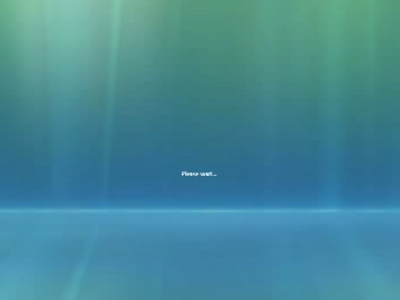
  • Setting dulu bios nya menjadi CD/DVD Rom menjadi prioritas pertama, lalu masukkan dvd windows vista tampilan windows vista akan muncul secara otomatis, Klik "Instal Now" untuk memulai menginstal windows vista.
cara instal windows vista
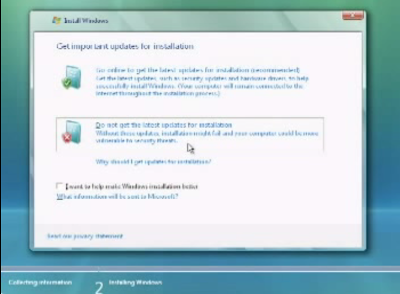
  • Pada halaman berikutnya terdapat dua pilihan update windows vista, jika sobat tidak memiliki koneksi internet disarankan untuk memilih "Do not get the intest updates for installation"
cara instal windows vista

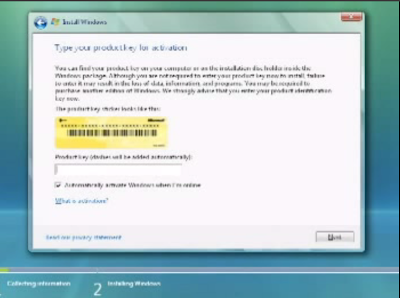
    • Selanjutnya sobat harus memasukkan serial number windows vista, setelah itu klik next.
    cara instal windows vista
     
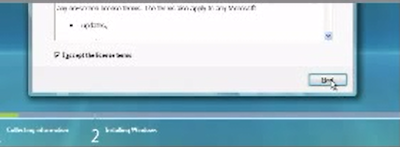
    • Lalu menuju ke halaman persetujuan "End User EULA" lalu centang kotak "I accept this lisence terms" lalu klik next.
    cara instal windows vista
     
    • Pada halaman berikutnya terdapat dua pilihan instalasi windows, pilih upgrade untuk melakukan upgrade dari windows lama menjadi windows vista atau pilih custom untuk menginstal windows vista tanpa menghapus windows yang lama, kita pilih upgrade saja untuk melanjutkan proses instalasi.
    cara instal windows vista

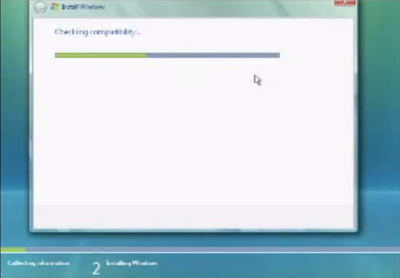
    • Selanjutnya windows akan melakukan checking compatibility untuk memeriksa apakah komputer sobat dapat mensupport windows vista.
    cara instal windows vista


    • Selanjutnya klik next untuk melanjutkan proses instalasi windows vista, proses ini membutuhkan waktu yang agak lama hingga completing installation mencapai 100%.
    cara instal windows vista

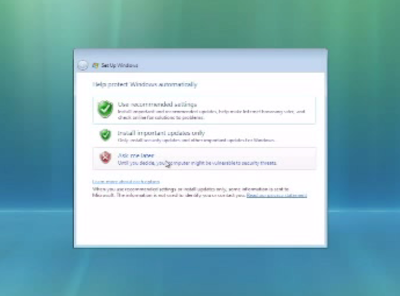
    • Selanjutnya akan muncul pilihan sistem keamanan windows, pilih "Ask me letter" untuk melanjutkan proses instalasi.
    cara instal windows vista

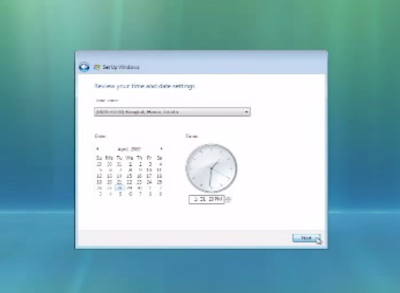
    • Selanjutnya lakukan setup time and date, lalu klik next untuk melanjutkan proses instalasi.
    cara instal windows vista
     
    • Proses instalasi selesai setelah komputer restart untuk terakhir kali nya. Dan windows vista sudah siap untuk digunakan.
    cara instal windows vista
     

    Nah kita sudah menyelesaikan instalasi windows vista, langsung aja sob dipraktekkan. Kalau sobat masih bingung, sobat bisa melihat video tutorial yang sudah saya siapkan khusus buat sobat dan jika sobat membutuhkan komputer rakitan yang murah dan berkualitas, sobat bisa memesannya, silahkan klik komputer rakitan lihat info selengkapnya disana.


    Okey sob sekian dulu belajar kita hari ini mengenai cara instal windows vista kita lanjutkan lagi pelajaran kita mengenai instalasi windows, selanjutnya kita akan mempelajari cara instal windows 7 silahkan di klik sob biar langsung ke tkp n langsung kita belajar.
    0 komentar
     
    Support : Creating Website | Johny Template | Mas Template
    Copyright © 2011. Nurman - All Rights Reserved
    Template Created by Creating Website Published by Mas Template
    Proudly powered by Blogger